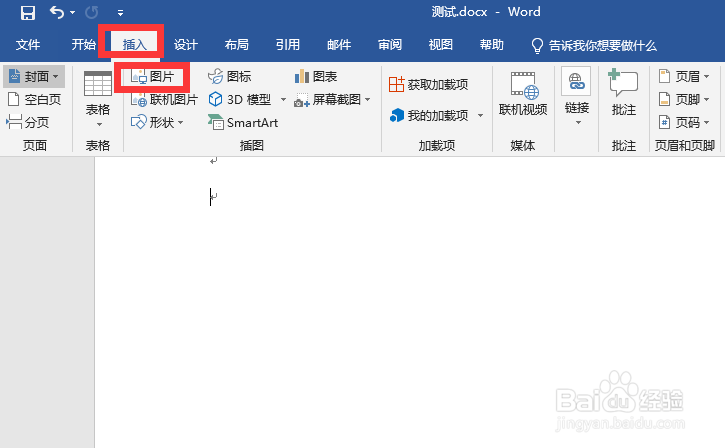
1、打开word文档,点击“插入-图片”
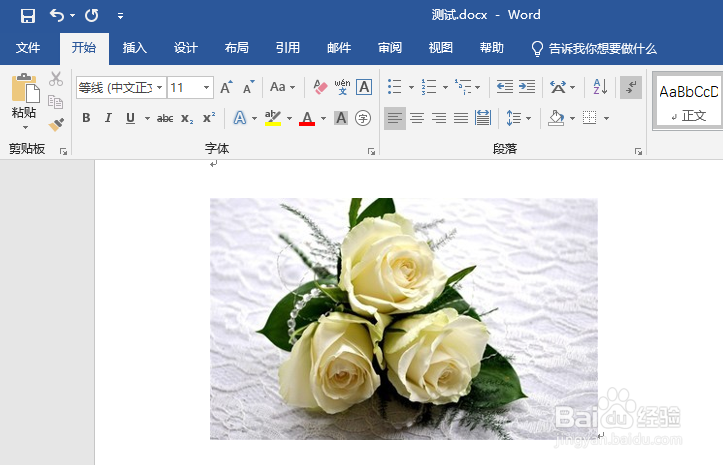
2、电脑在选择一张图片插入
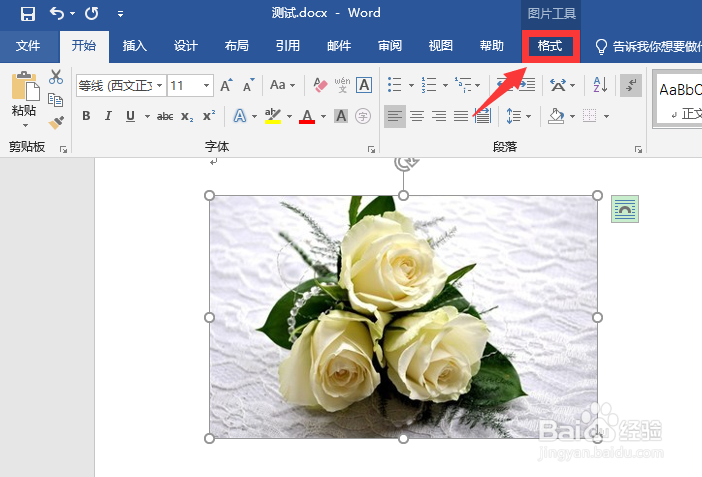
3、点击选中图片,点击“格式”
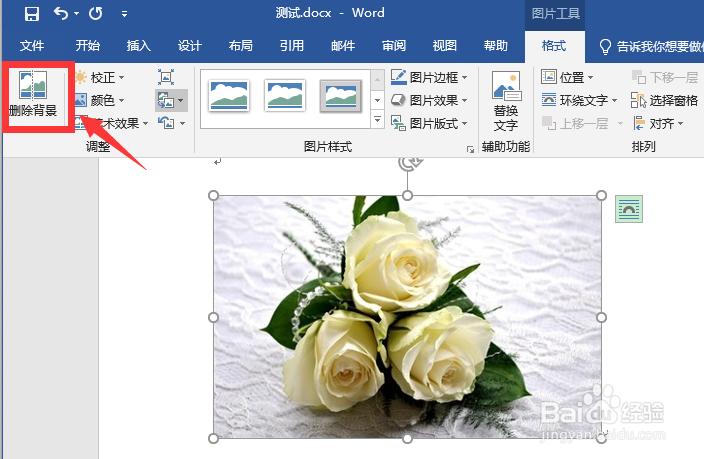
4、点击“删除背景”
5、点击“保留更改”
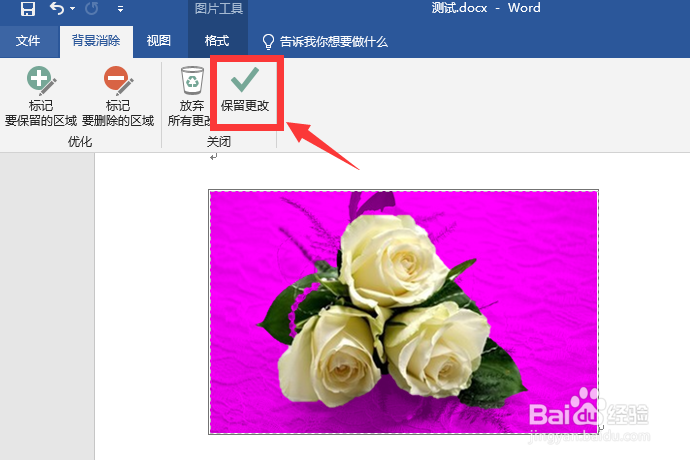
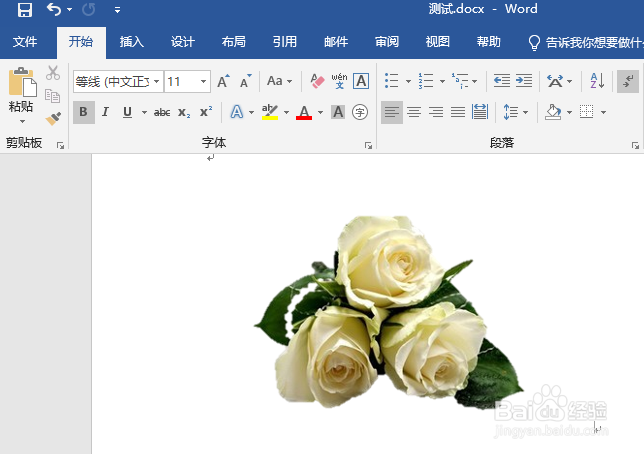
6、就可以简单的抠图去除背景了
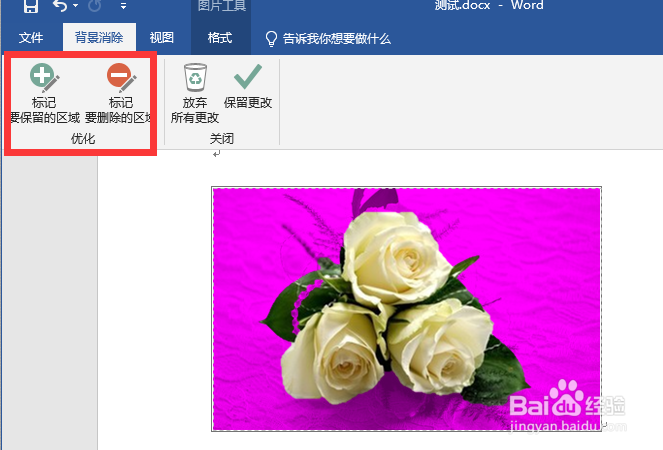
7、删除背景中,通过“标记要保留的区域”和“标记要删除的区域”可以手动调整要保留和要去除的区域
8、总结
1、word中先插入图片
2、点击图片,点击“格式-删除背景”
3、点击“保留更改”即可
4、删除背景中,通过“标记要保留的区域”和“标记要删除的区域”可以手动调整要保留和要去除的区域
1、打开word文档,点击“插入-图片”
2、电脑在选择一张图片插入
3、点击选中图片,点击“格式”
4、点击“删除背景”
5、点击“保留更改”
6、就可以简单的抠图去除背景了
7、删除背景中,通过“标记要保留的区域”和“标记要删除的区域”可以手动调整要保留和要去除的区域
8、总结
1、word中先插入图片
2、点击图片,点击“格式-删除背景”
3、点击“保留更改”即可
4、删除背景中,通过“标记要保留的区域”和“标记要删除的区域”可以手动调整要保留和要去除的区域