网站首页 美食营养 游戏数码 手工爱好 生活家居 健康养生 运动户外 职场理财 情感交际 母婴教育 生活知识 生活百科 知识问答 更多知识

excel2016将二维表转成一维表的操作方法

时间:2026-03-19 01:41:07

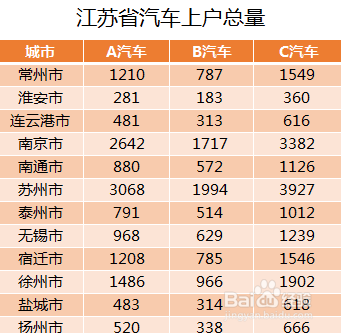
1、准备原始数据,这里以“江苏省汽车上户总量”为模板来介绍将二维表转换成一维表的操作。
      

excel2016将二维表转成一维表的操作方法

2、在excel中按ALT+D快捷点,调出“OFFICE旧版本菜单键序列”,在按P,调出“数据透视表和数据透视视图向导”

      

excel2016将二维表转成一维表的操作方法

3、在“数据透视表和透视视图向导”中点选“多重合并计算数据区域”,单击下一步

      

excel2016将二维表转成一维表的操作方法

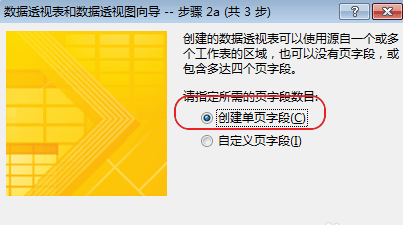
4、在“请指定所需的页字段数目”中选择“创建单页字段”


excel2016将二维表转成一维表的操作方法

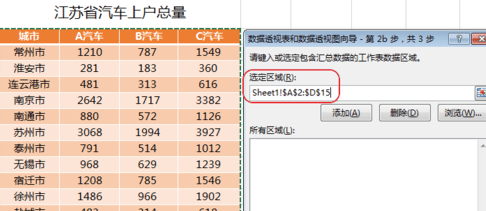
5、选定数据区域(注意:选择项不要包含合计),并将区域添加到“所有区域”


excel2016将二维表转成一维表的操作方法

6、选定“数据透视视图”所在的工作表;数据透视视图默认的展现方式如下图;


excel2016将二维表转成一维表的操作方法

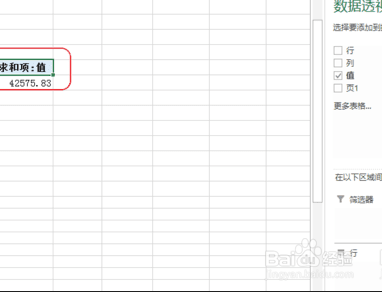
7、 7、“数据透视表字段”只保留“值”这一个选项


excel2016将二维表转成一维表的操作方法

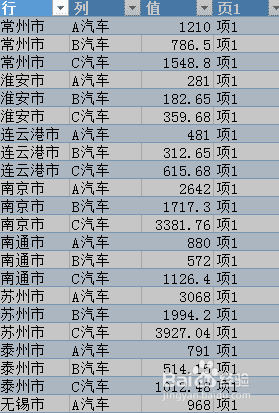
8、 8、双击“求和项:值”的数值(本文中为42575.83),即可看到二维表已转成一维表;
      

excel2016将二维表转成一维表的操作方法

9、对该表进行部分的美化和修改,即可。

excel2016将二维表转成一维表的操作方法

© 2026 海能知识库
信息来自网络 所有数据仅供参考
有疑问请联系站长 site.kefu@gmail.com