1、在电脑浏览器地址栏中输入联想官方网址
think.lenovo.com.cn
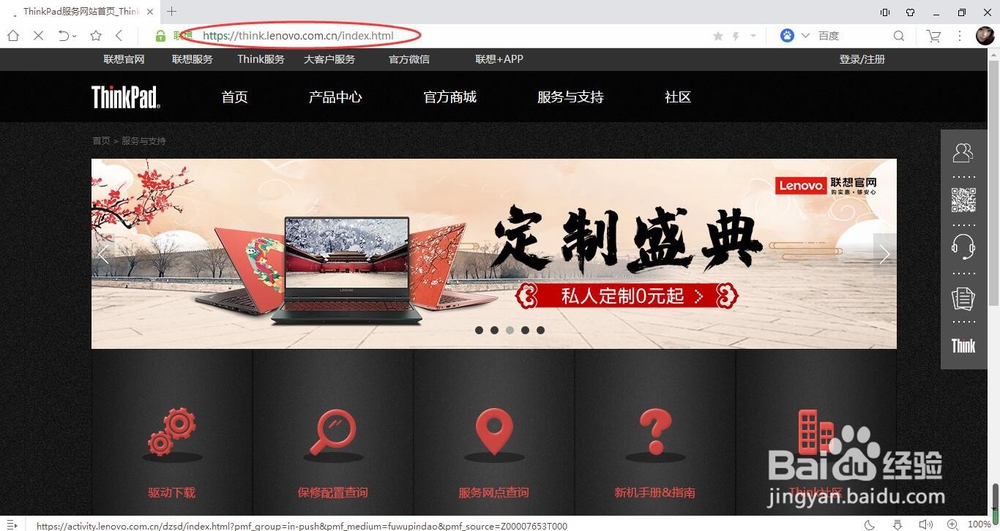
2、在官网首页底部,点击打开联想驱动管理
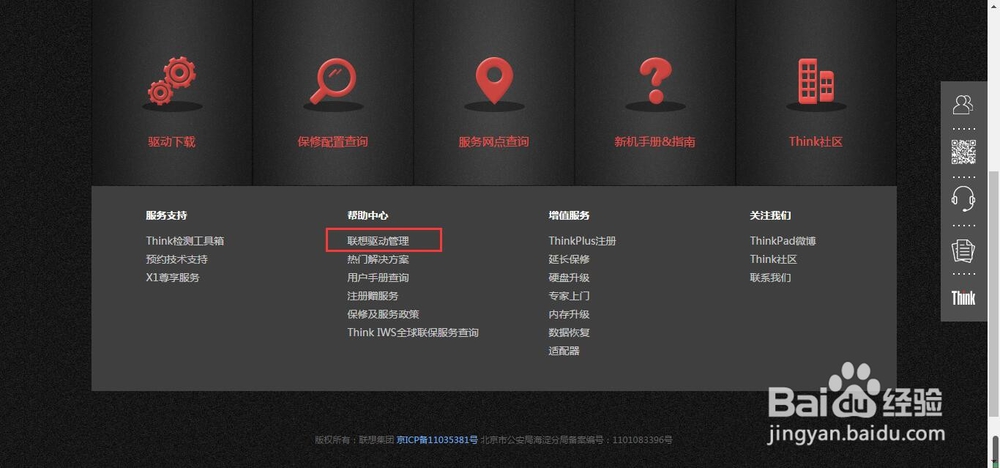
3、在打开页面中,直接点击立即下载
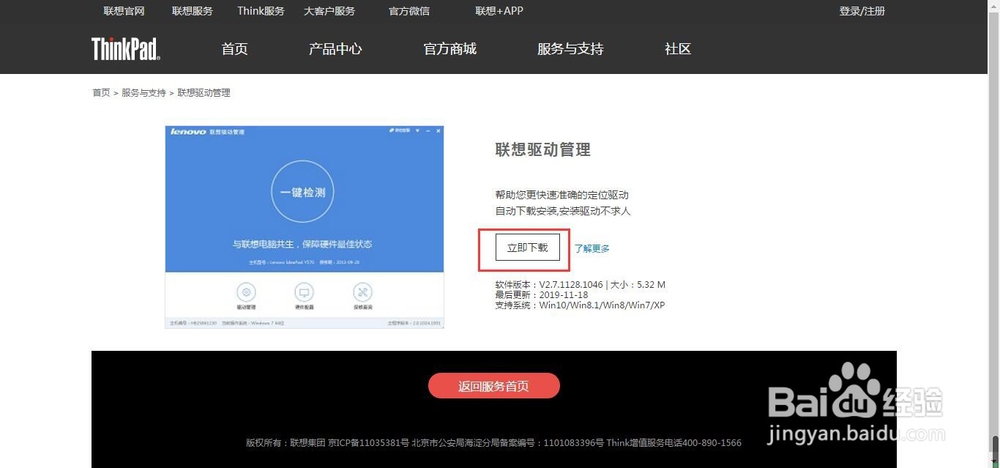
4、设置好相应的保存路径,点击本地下载
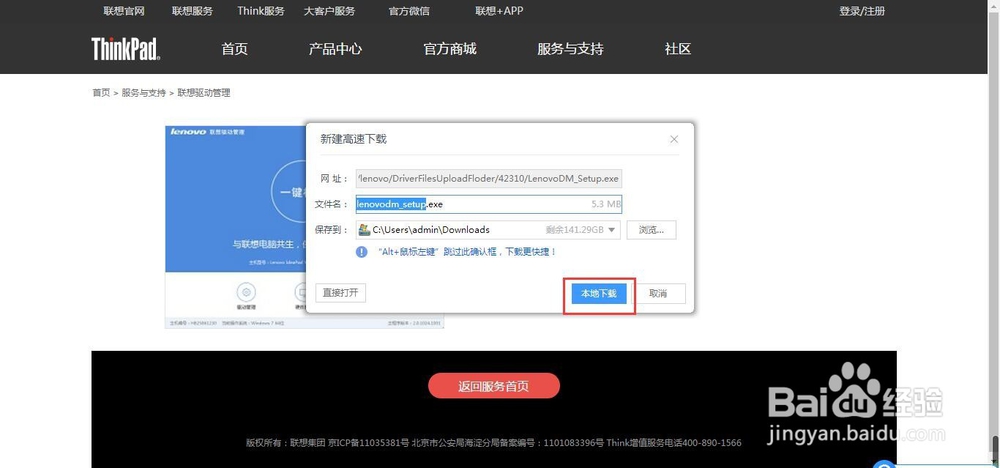
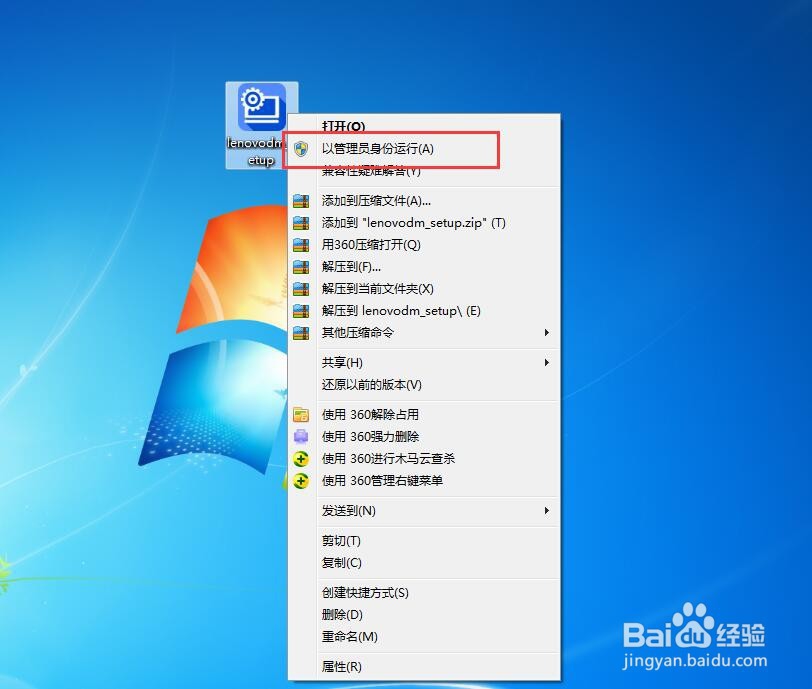
5、下载完成,鼠标右键单击联想驱动,选择以管理员身份运行
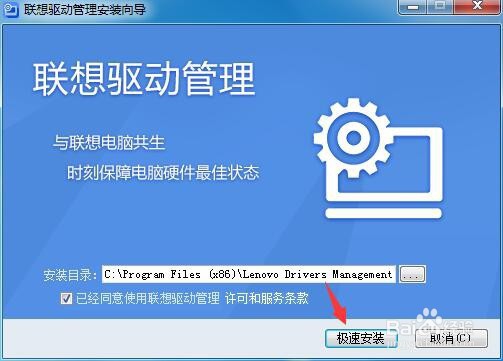
6、点击极速安装
7、安装完成,点击完成按钮

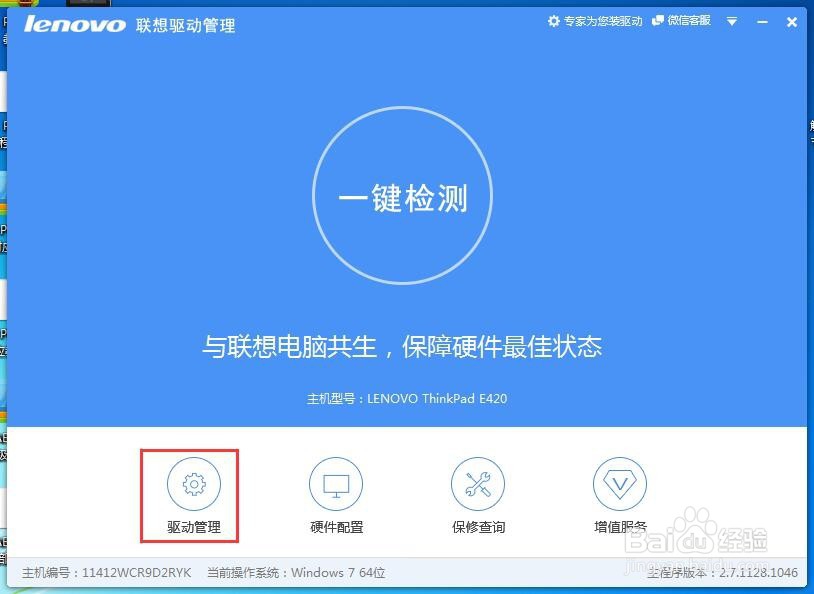
8、打开驱动管理
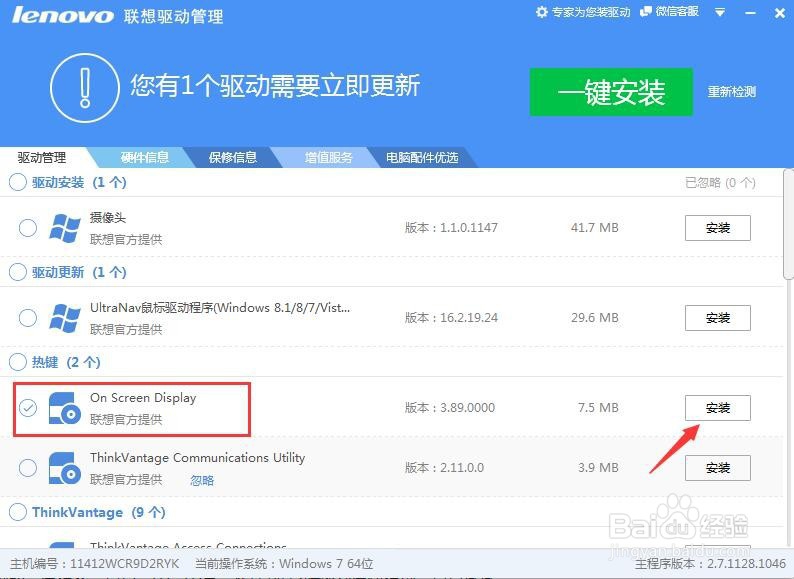
9、勾选On Screen Display,点击安装,安装完成,重启笔记本电脑即可解决问题
1、在电脑浏览器地址栏中输入联想官方网址
think.lenovo.com.cn
2、在官网首页底部,点击打开联想驱动管理
3、在打开页面中,直接点击立即下载
4、设置好相应的保存路径,点击本地下载
5、下载完成,鼠标右键单击联想驱动,选择以管理员身份运行
6、点击极速安装
7、安装完成,点击完成按钮
8、打开驱动管理
9、勾选On Screen Display,点击安装,安装完成,重启笔记本电脑即可解决问题