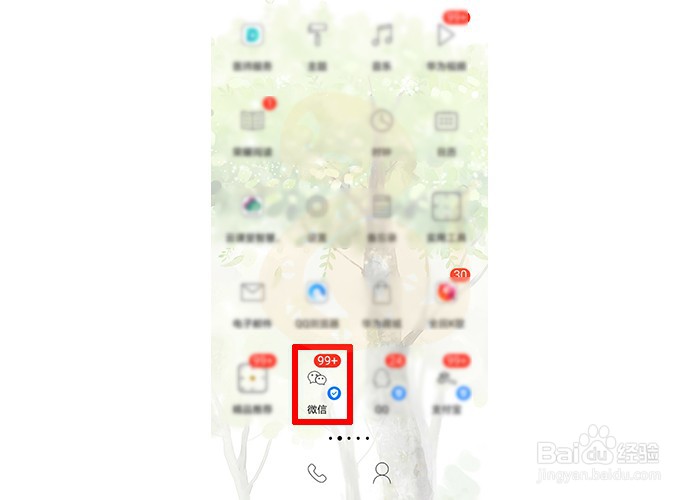
1、点击微信图标。
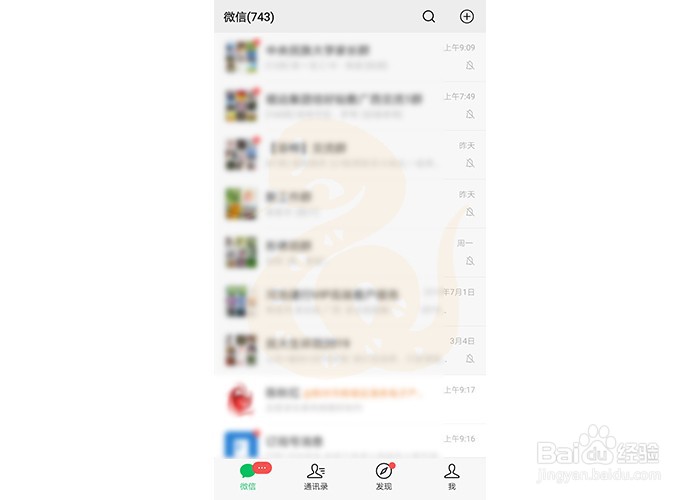
2、接着,进入到微信界面。
3、点击下方的“发现”。
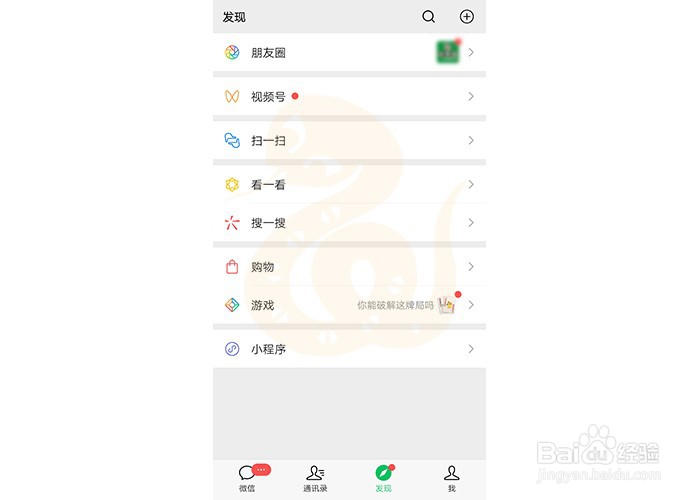
4、进入到下方界面。
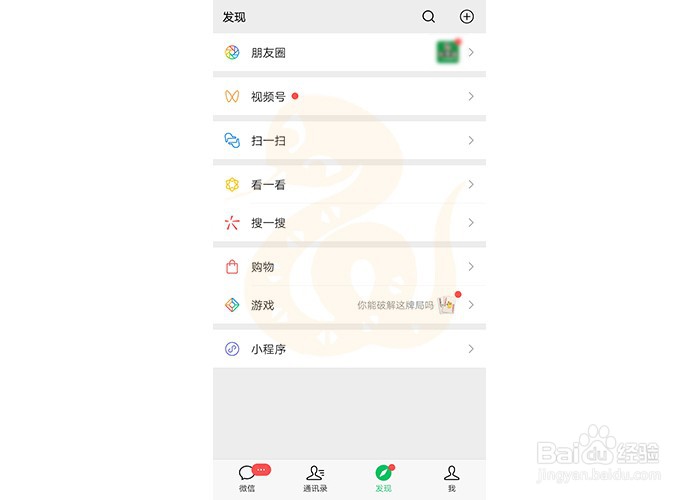
5、点击“发现”界面下方的“小程序”。进入到“小程序”界面。
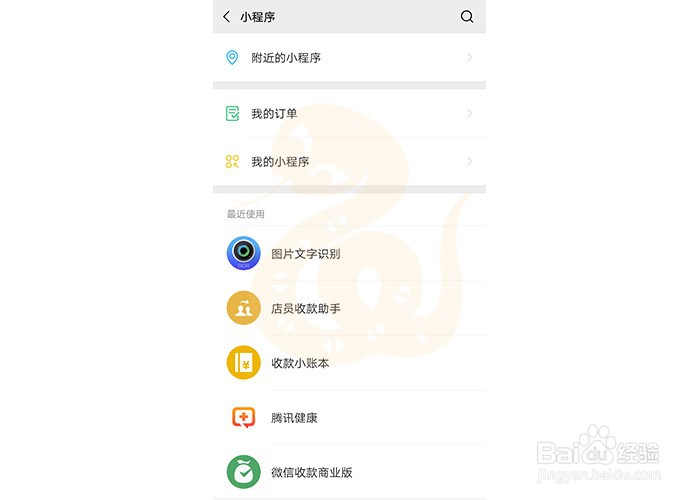
6、点击“小程序”中的“图片文字识别”,进入到下方的界面。
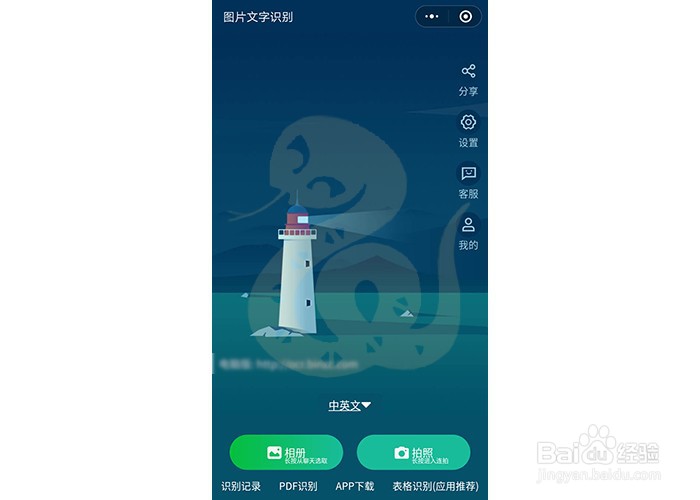
7、点击相册或拍照。选择需要识别的图片。
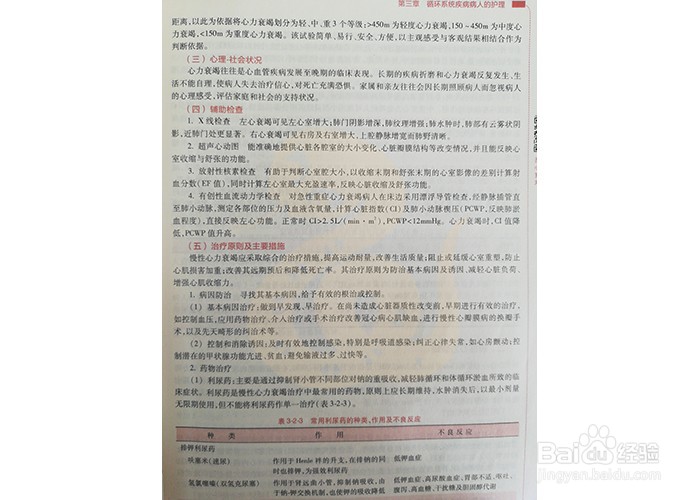
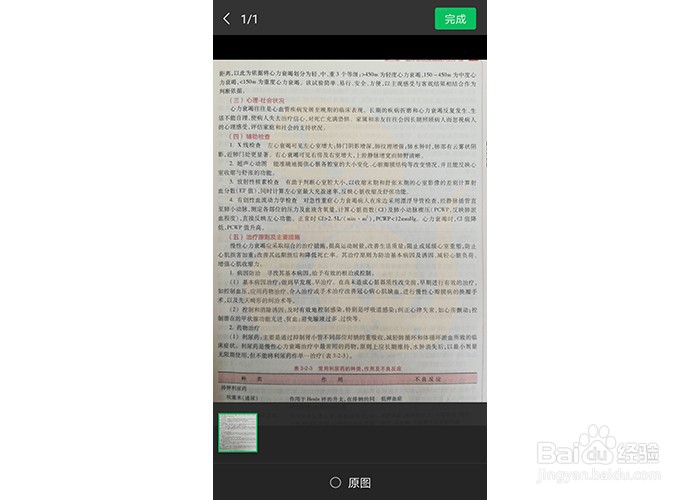
8、点击右上角的“√”符号。
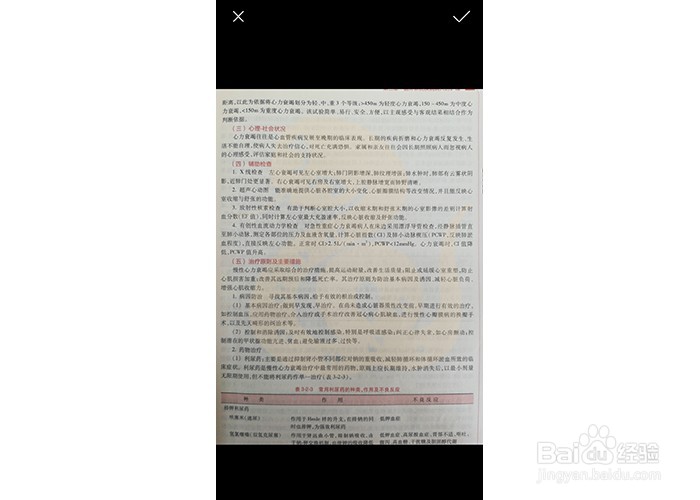
9、点击右上角的完成符合。
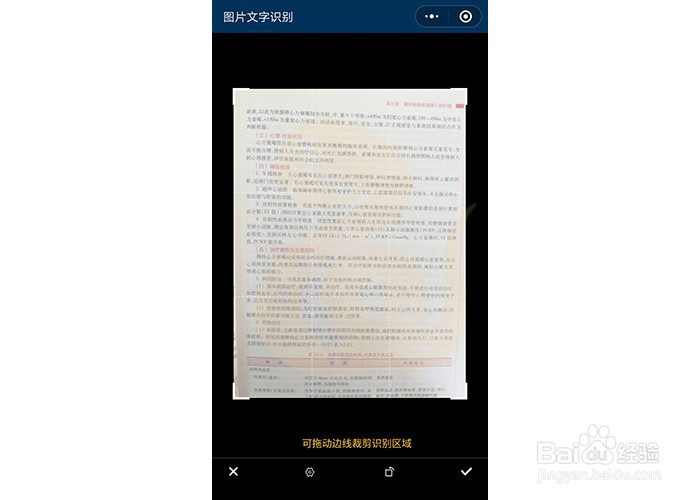
10、选择需要识别的区域,点击右下角的“√”符号。
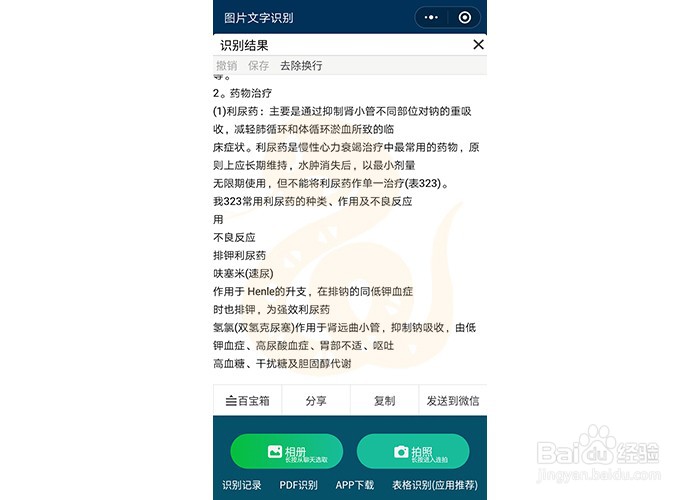
11、识别完成, 可以查找错误的识别结果或编辑,再点击复制,可以发给微信或QQ好友。
12、总结,
1. 进入到微信界面
2. 点击下方的“发现”
3. 点击“发现”界面下方的“小程序”
4. 点击“小程序”中的“图片文字识别”
5. 点击相册或拍照。选择需要识别的图片
6. 点击右上角的“√”符号
7. 点击右上角的完成符合
8. 选择需要识别的区域,点击右下角的“√”符号
9. 识别完成, 可以查找错误的识别结果或编辑,再点击复制,可以发给微信或QQ好友